


Tutorial Completo: Como Usar o Adaptador SD2Vita no PS Vita
Se você está lutando com a falta de espaço de armazenamento no seu PS Vita, este guia é para você. O SD2Vita é um adaptador que permite usar cartões microSD como armazenamento no PS Vita, substituindo os caros cartões de memória proprietários da Sony. Neste tutorial, vamos ensinar passo a passo como configurar seu SD2Vita e resolver de vez o problema de espaço no seu console portátil.
O que é o SD2Vita?
O SD2Vita é um adaptador que permite o uso de um cartão microSD no slot de jogos do PS Vita. Isso aumenta drasticamente a capacidade de armazenamento, especialmente útil para quem possui jogos digitais ou utiliza emuladores.

Existem diferentes versões do SD2Vita:
- Versão 3.0: ideal para PS Vita modelo 1000 (fat)
- Versão 5.0: branca, perfeita para PS Vita modelo 2000 (slim)

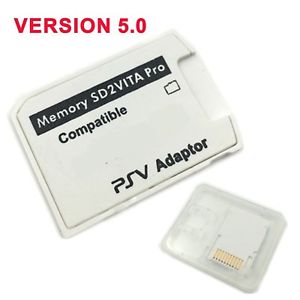
O antigo psvsd substituía a placa 3G em modelos com esse recurso, mas caiu em desuso.
Requisitos
- Adaptador SD2Vita (você encontra em lojas especializadas e marketplaces)
- Cartão microSD até 256 GB
- Software: Win32 Disk Imager e zzBlank
Passo 1: Preparar o microSD
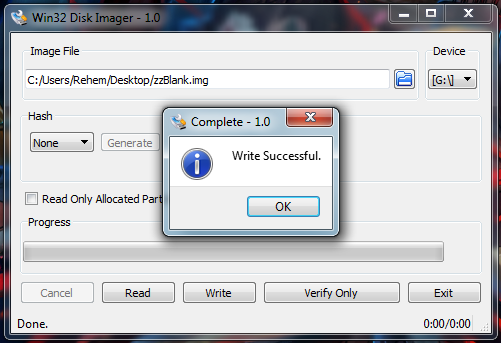
Você precisa gravar uma imagem em branco no cartão. Use o software Win32 Disk Imager para isso. Também será necessário o arquivo zzBlank.
Após gravar, o Windows pedirá para formatar o cartão. Use o sistema de arquivos exFAT com alocação padrão.
Passo 2: Instalar o cartão no Vita
Insira o cartão no adaptador SD2Vita e conecte ao PS Vita como se fosse um cartucho. Atenção: se o seu adaptador for apenas a placa sem case, evite pressionar a mola interna do console.
Passo 3: Preparar o software no PS Vita
Use o app TF Card Plugin Tool, criado por theheroGAC, para configurar a leitura do cartão. O app aplica os plugins necessários automaticamente.
Outra ferramenta útil é o Autoplugin, também do mesmo desenvolvedor, que permite instalar diversos plugins com facilidade.
Entendendo os diretórios: ux0, uma0, imc0
- ux0: Diretório principal do Vita. Jogos oficiais só funcionam daqui.
- uma0: Diretório secundário. Ideal para jogos PS1, PSP e RetroArch.
- imc0: Memória interna em modelos PS Vita Slim e PS TV.
Você pode optar por usar o SD2Vita como ux0 (memória principal) ou como uma0 (memória secundária).
a) Usar SD2Vita como uma0
Mais simples e rápido. Basta usar o TF Card Plugin Tool e selecionar a opção para configurar como uma0. Reinicie o Vita após a instalação.
Para configurar o Adrenaline:
- Vá até Settings no menu do Adrenaline
- Em "Memory Stick Location", selecione
uma0:pspemu
Para configurar o pkgi:
install_psp_psx_location uma0:
b) Usar SD2Vita como ux0
Mais trabalhoso, porém mais vantajoso. Faça backup completo do cartão proprietário da Sony. Não remova o h-encore caso utilize firmware 3.65+.
Deixe os seguintes arquivos no cartão proprietário:
- uma0:app/PCSG90096
- uma0:appmeta/PCSG90096
- uma0:data/bootstrap.self
- uma0:license/app/PCSG90096
- uma0:user/00/savedata/PCSG90096
Utilize o VitaShell para copiar os dados para o microSD via conexão USB.
Considerações Finais
O SD2Vita é uma solução eficiente e acessível para expandir o armazenamento do seu PS Vita. Apesar de exigir atenção e cuidado na configuração, o ganho em espaço e flexibilidade compensa o esforço. Lembre-se sempre de fazer backups e seguir os passos com paciência.
Este conteúdo é baseado em informações públicas do site NewsInside. Dê preferência sempre a baixar softwares em sites oficiais e confiáveis.


Comentários
Comente só assim vamos crescer juntos!