


Bitcoin - Criando um nó de Bitcoin, Usando Windows e VirtualBox
O Windows não é compatível com Bitcoin. É um software de terceiros inútil com muito pouca flexibilidade. Não é consistente com o “ethos” do Bitcoin de “não confie, verifique”. Muitos softwares Bitcoin não são escritos no Windows, pois os desenvolvedores evitam o Windows.
Sem problemas. Se você quiser usar o Windows, há uma solução.
Você pode baixar o software de virtualização no seu computador Windows e, em seguida, instalar um sistema operacional de distribuição Linux nele, executar o Linux no seu computador Windows e instalar todo o software Bitcoin necessário no Linux. Este artigo irá mostrar-lhe como.
Ainda exigirá um pouco de espaço no disco rígido, portanto, é provável que seja necessário um SSD externo.
Eu recomendo comprar um de alta qualidade como este
Você não quer uma unidade de baixa qualidade; eles falham e você baixa novamente o blockchain. Você também não quer um disco rígido externo comum; eles são muuuuito lentos para essa indicação e são mais propensos a falhar. Obtenha um SSD.
Se você decidir comprar um Raspberry Pi 4 para executar um nó, ainda precisará de uma unidade SSD externa.
A maioria das pessoas acha que você precisa deixar seu Bitcoin Node funcionando 24 horas por dia. Este não é o caso. Se você deixá-lo rodando, você está ajudando a rede de uma forma pequena, mas também está mantendo sua versão do blockchain atualizada o tempo todo, tornando qualquer verificação de saldo rápida e fácil. Você pode desligar o computador de vez em quando. Nada de ruim vai acontecer. Mas quando você quiser saber seu saldo de bitcoin, digamos, depois de receber uma transação, você terá que ligar a máquina e esperar que ela sincronize. Se você deixou o computador desligado por algumas semanas, pode levar uma hora ou mais. Esta troca pode ser aceitável para você.
Aprenda um pouco da linha de comando do Linux (apenas o básico)
Este artigo irá guiá-lo com alguma linha de comando. Prometo que será fácil se você seguir as instruções, mas espero que saiba como navegar pelo sistema de arquivos no Linux. Se não, assista a este vídeo de 11 minutos para aprender algumas SSS (coisas super simples). Se for levemente interessante, assista a este também , é um pouco mais longo.
Baixe e instale o Virtual Box (grátis)
Vá para virtualbox.org e faça o download do link “hosts do Windows”…

Em seguida, verificaremos a assinatura digital. Talvez não seja crucial para este software, mas é um bom hábito, e aqui está uma chance de mostrar como fazer isso facilmente. Clique no link de somas de verificação SHA256.

Você obterá essa saída. O Windows é o único relevante para nós, o arquivo “….Win.exe”.

Em seguida, abra o prompt de comando.

Navegue até a pasta de downloads usando o comando “cd”. Você pode ver o que está em um diretório com “dir”. Você pode ver em qual diretório você está, impresso antes do caractere “>”. Você pode navegar até a árvore com “cd ..”
Quando estiver na pasta de downloads, você deverá ver o arquivo recém-baixado com o comando “dir”. Se houver centenas de arquivos lá, limpe-os e exclua alguns, você grub.

Em seguida, digite o texto abaixo conforme mostrado. Existe o programa certutil, a opção “-hashfile”, o nome do arquivo (se você começar a digitar o nome do arquivo e pressionar <tab>, as janelas serão preenchidas automaticamente se não for ambígua.) depois “SHA256”, depois <enter>.

Esta é a saída que você terá. Verifique se é um hash idêntico ao publicado.

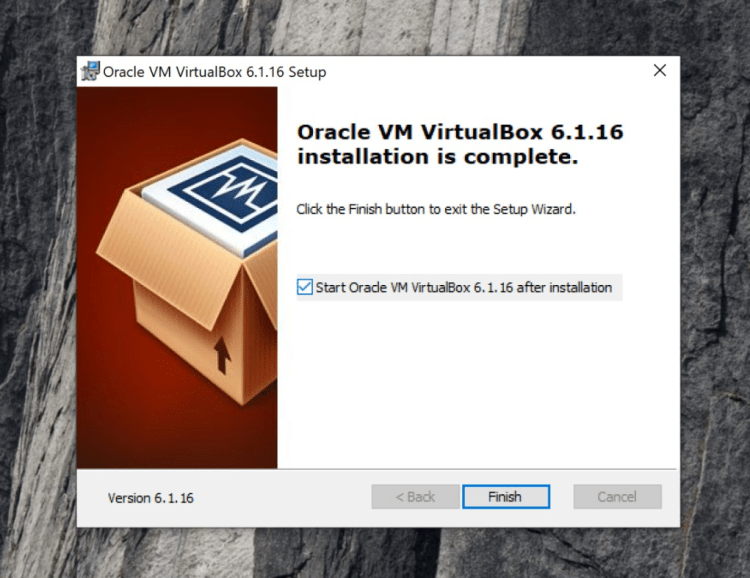
Em seguida, execute o arquivo executável para instalar o VirtualBox.
Baixar Linux Mint
Vá para Linuxmint.com e selecione “Download” perto do topo

Role para baixo até aqui. Vou escolher a área de trabalho com sabor de “canela”.
Escolha um espelho (um servidor que entregará o software para você via internet)

Clique em um dos links de espelho. Minha instalação do Windows (Windows 10) decidiu bloquear o download. Ignorei isso e cliquei em “manter” para que o download continuasse. Um arquivo de 1,8 Gigabyte.
Em seguida, verificamos a impressão digital do download.


Salve AMBOS os arquivos na pasta Downloads. SE VOCÊ ESQUECER DE SALVAR O SEGUNDO ARQUIVO AS INSTRUÇÕES ABAIXO FALHARAM. PRESTE ATENÇÃO AOS DETALHES.

Siga as instruções aqui, as instruções na página da web são mais longas e complicadas sem motivo. Se isso não funcionar, reverta para as instruções na página da web.
Em seguida, abra o prompt de comando. Altere o diretório para Downloads. Digite o comando como mostrado (ao digitar o nome longo do arquivo, basta digitar as primeiras letras e pressionar <tab> e o Windows irá completar automaticamente se não for ambíguo.) Compare o hash é idêntico ao publicado no site.

Volte para a página da Web e selecione “copiar este comando para a área de transferência” e execute-o na linha de comando colando e pressionando <enter>.

Em seguida, copie e cole este comando na linha de comando. Esteja na pasta "Downloads". Não se preocupe com os outros comandos, pois não criamos uma pasta “ISO”.

Esta é a saída esperada.

As palavras “Não há indicação de que a assinatura pertença ao proprietário”. é esperado e normal. Relaxar. O que queremos ver é “Boa assinatura de…” Sucesso!
Nós terminamos aqui. Feche o navegador e a linha de comando.
Execute o VirtualBox e crie uma máquina virtual
Abra o VirtualBox e clique em “Novo” e nomeie seu novo “computador”. Eu chamei o meu de “Bitcoin Node”. Em seguida, altere o “Tipo” para “Linux” e para “Versão” selecione “Ubuntu 64 bits” ou “32 bits” dependendo do seu computador e clique em “Avançar”

Eu selecionaria recursos de hardware semelhantes a um Raspberry Pi 4 porque sei que isso será suficiente.

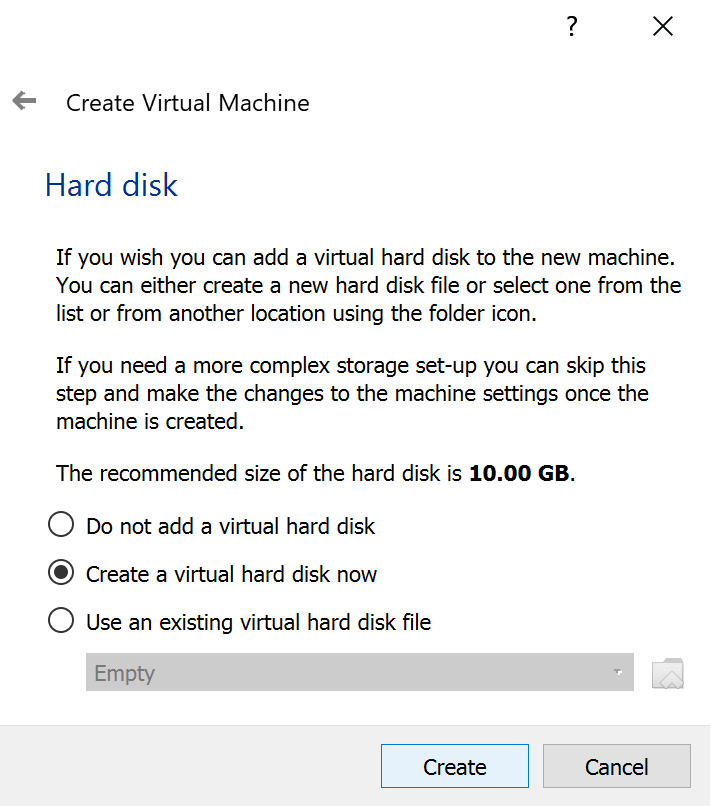


10 Gb é bastante… ou assim eu pensei! Era a quantidade recomendada. Então, durante a instalação, fui informado que 12Gb era o mínimo necessário para o Linux Mint. Eu tive que começar de novo. Desta vez 14Gb.

Você verá que a unidade óptica está “vazia”. Clique.

Selecione a primeira opção no menu pop-up, “Escolher/Criar uma imagem de disco…”

Selecione “Adicionar”

Encontre o download do Linux Mint OS e selecione-o. Em seguida, clique em “abrir” e depois em “escolher” para seguir em frente.

Você verá agora que há um “CD” imaginário carregado no “drive óptico” imaginário. Agora podemos iniciar a máquina. Clique na seta verde “Iniciar”.

O sistema operacional abre em uma pequena janela que é irritante. Se você selecionar “Iniciar Linux Mint”, o sistema operacional será executado, mas nenhuma de suas configurações ou arquivos serão salvos. Precisamos “instalar” o sistema operacional selecionando “instalar OEM (para fabricantes)”, e também ir ao menu “exibir” e selecionar “modo dimensionado”. (OEM significa Fabricante de Equipamento Original).


Uma GUI de instalação será iniciada. Siga as instruções.


Quando você chegar aqui, clique no campo de senha e escolha uma senha. Não se preocupe que você não pode escolher os outros detalhes. A versão OEM será excluída posteriormente.

Uma vez carregado, clique duas vezes no ícone na área de trabalho para finalizar a instalação OEM. A próxima execução será para um novo usuário configurar o sistema operacional por conta própria.

Agora reinicie a máquina. Se você for solicitado a remover a mídia de instalação e pressionar <enter>, basta pressionar <enter> a mídia de instalação é removida automaticamente pelo VirtualBox.
Em seguida, reinicie clicando na seta de início no VirtualBox
Defina uma nova senha e você estará dentro. Parabéns, agora você está executando o Linux Mint em seu computador Windows! Há mais o que fazer…
Instale as extensões do VirtualBox.
Descubra a versão exata do VirtualBox que você está executando.
Em seguida, vá para o site do VirtualBox e para a seção de download. Role um pouco para baixo e encontre isso…

A versão do pacote de extensão precisa corresponder à versão do seu programa.
Clique no link “todas as plataformas suportadas”, faça o download, verifique a assinatura se desejar, clique duas vezes no arquivo para instalar.
Execute atualizações no Linux.
Faça login no Linux mint, abra o terminal e digite:
sudo apt-get update
Isso pode levar vários minutos. Então digite:
sudo apt-get upgrade
Instale o Bitcoin Core
Carregue o Firefox, o navegador da web pré-instalado e navegue até bitcoin.org
O núcleo do Bitcoin está oculto no menu de recursos, na parte inferior. Clique. Em seguida, clique no grande botão Download Bitcoin Core.
Isso vai parecer estranho em um computador Windows, mas selecione o arquivo Linux (tgz) à esquerda e salve o arquivo em seu computador. Ele deve ir automaticamente para o diretório de downloads, o que é perfeito.
Verificar versões – Consulte este guia e siga as instruções nos títulos <verify the download part 1> e <… part 2>
Abra o diretório e clique com o botão direito do mouse no arquivo recém-baixado para “extrair aqui…”

Prefiro excluir os arquivos de instalação e mover a pasta extraída para o desktop, e gosto de renomeá-la para “bitcoin”
Em seguida, abra o terminal e digite o seguinte para executar o Bitcoin Core (navegue primeiro para o diretório 'bin' e digite o comando começando com um “.”)


Isso confirma que ele carrega. Mas ainda não podemos prosseguir. Não configuramos o disco rígido. Isso é o próximo. Clique em Cancelar.
Prepare o disco rígido externo
Às vezes, as unidades podem ser plug and play. Em uma máquina Windows executando o VirtualBox, não tive essa sorte. Há trabalho a fazer. Eu lutei por muito tempo para descobrir isso, então leia com atenção e não sofra como eu sofri.
Conecte a unidade. Simplesmente não vai funcionar.
Com a máquina desligada, clique no botão de configurações e depois em USB no painel esquerdo (veja a imagem abaixo). Em seguida, no painel direito, clique no segundo botão, aquele com o sinal de mais. Você deve ver sua unidade lá. selecione-o. Ele deve aparecer na janela central “USB Device Filters”.
Além disso, na seção superior, altere o controlador USB para USB 3.0 (USB 1.1 e 2.0 ainda funcionarão, é claro)

Não funcionou por um tempo para mim, porque eu estava brincando com outras coisas tentando descobrir o problema. Eu tinha desmarcado “filtros de dispositivo” e esqueci. Certifique-se na janela principal do VirtualBox, onde todos os dispositivos estão listados, que se você clicar com o botão direito do mouse em USB, o controlador e os Filtros de Dispositivos estão AMBOS marcados, ao contrário do que é mostrado abaixo.

Agora ligue a máquina virtual. A unidade deve estar na área de trabalho.
Em seguida, vamos particioná-lo e formatá-lo.
Aqui está uma página da web mostrando boas instruções e detalhes suficientes se você quiser aprender sobre como fazê-lo. Existem outros recursos disponíveis. Infelizmente, é mais difícil do que tem que ser.
Você pode ler e seguir os conselhos nesse link ou seguir aqui. Preste atenção aos detalhes.
Usando
fdisk
, excluiremos as partições existentes, criaremos uma nova partição e formataremos para ext4.
Em seguida, saia e faça login novamente. Ele deve ser montado automaticamente.
No terminal, digite
sudo fdisk -l
para encontrar o nome do drive.
Os discos rígidos externos provavelmente serão
/dev/sda
ou
/dev/sdb
etc.
Estes são arquivos Linux que descrevem as unidades que você anexou.
Eu posso dizer pela coluna de tamanho que minha unidade é
/dev/sdb
.
Em "dispositivo" há
/dev/sdb1
.
Esta é uma partição existente na minha unidade.
Vou deletar a partição, criar uma nova partição Linux e formatar para o sistema de arquivos ext4.
Desmontar
Mas primeiro, minha unidade (que foi montada automaticamente) precisa ser desmontada.
A maneira mais fácil é com a interface gráfica do usuário, da maneira típica que você ejetaria uma unidade.
A maneira hacker é usar a linha de comando, “umount”. NÃO “unmoun” – tenha cuidado com a ortografia.
sudo umount /media/parman/BitcoinDRV
OU
sudo umount /dev/sdb1
(parman é o nome de usuário que escolhi. BitcoinDRV foi o rótulo que dei à unidade quando a formatei anteriormente em outro computador.)
O que é montagem?
O Linux tem um sistema de arquivos raiz que começa em
/
e, neste caso,
está localizado no cartão SD.
Qualquer unidade que você anexar é anexada a este sistema de arquivos, que é o que “montagem” se refere.
Sem montar a unidade, não há acesso aos arquivos.
O ponto de montagem no sistema de arquivos do cartão SD, por exemplo,
/media/YourUserName
torna-se o diretório “raiz” da unidade conectada.
Agora usamos o fdisk:
Se a unidade ainda estiver montada, isso não funcionará.
Digite
sudo fdisk /dev/sdb
.
Digitar
m
mostra as opções.
Faça isso.
Tente
i
ver a impressão da partição, apenas por interesse.
Em seguida, digite
m
quando solicitado a voltar ao menu.
Próximo tipo
d
— para excluir partições.
Em seguida, faça novamente se houver outras partições.
Agora digite
g
— ele criará uma nova tabela de partição GPT vazia.
Agora digite
n
— para criar uma nova partição.
Continue batendo
<enter>
e aceite os padrões.
Isso usará todo o espaço e criará uma partição.
Por fim, em fdisk, digite
w
para realmente gravar essas alterações no disco.
Formato
A unidade ainda precisa ser formatada.
Modelo:
sudo mkfs.ext4 /dev/sdb1
Suponho que mkfs significa “make file system”
Em seguida, remova a unidade e conecte-a, ela deve ser montada automaticamente e você a verá na área de trabalho. Pode ser necessário reiniciar.
Local montado
Quando você estiver logado novamente, verá a unidade na área de trabalho. Foi montado automaticamente.
Você verá um ícone de unidade na área de trabalho.
Isso é uma ilusão.
A unidade não está realmente montada na área de trabalho (ou seja, não
/home/YourUserName/Desktop/UntitledDrive
).
Precisamos encontrar o ponto de montagem e o nome real da unidade, não o rótulo que a GUI nos fornece.
Abra o terminal, navegue até
/media/YourUserName/
e digite
ls
.
Você provavelmente encontrará sua unidade lá.
Minha saída foi
6c5037ab-1a10-4f5c-9518-25a71a7a8d57
qual é o nome da unidade, o UUID, identificador universalmente exclusivo, e é bastante ridículo usar como nome de diretório.
Eu queria mudá-lo para algo gerenciável.
Eu explorei por algumas horas e tentei coisas diferentes.
Estava tudo bem até que cheguei ao obstáculo de fazer o Linux montar automaticamente a unidade exatamente no mesmo local e nome da unidade todas as vezes.
Eu tive que editar um arquivo perigoso de editar que congelou meu sistema e tive que refazer o flash do cartão SD e começar de novo.
Eu acho que é mais seguro recomendar a você apenas manter esse nome de diretório feio.
Altere a permissão da unidade. ISSO É CRUCIAL.
A partição da unidade que acabou de criar (localizada em
/media/YourUserName
) tem
root
permissões, não
YourUserName
permissões.
Precisamos dar
YourUserName
permissões, caso contrário não podemos acessá-lo quando logado como
YourUserName
Modelo :
sudo chown YourUserName: /media/YourUserName/6c5037ab-1a10-4f5c-9518-25a71a7a8d57

DICA PRO - NAVEGUE ATÉ O LOCAL DO DRIVE, DEPOIS, ENQUANTO VOCÊ DIGITE O COMANDO ACIMA DIGITE O PRIMEIRO CARACTERE DEPOIS APERTE <TAB> - ELE SERÁ AUTO-COMPLETO.
- claro, digite o UUID da sua unidade, não o meu.
Agora você tem um sistema operacional Linux funcionando em seu computador Windows, com uma unidade externa, pronta para executar o Bitcoin Core.
Execute o Bitcoin Core pela primeira vez
Terminal aberto
Navegue até o diretório bitcoin/bin e digite ./bitcoin-qt.

Isso irá aparecer:

Selecione “usar um diretório de dados personalizado” e encontre sua unidade e selecione-a. Em seguida, clique em OK. Estou optando por podar o blockchain e manter apenas 2Gy, principalmente por interesse, pois já tenho vários nós em execução. Conectei um pen drive de 32Gb e será interessante ver se isso será suficiente para executar um nó. Se você conectou um SSD grande, certifique-se de desmarcar esta caixa antes de continuar. Mais tarde, decidi abandonar essa ideia, pois limitaria os endereços e transações que eu poderia pesquisar.
Em seguida, esconda a janela de sincronização, vá para o menu de configurações… opções. Clique em Abrir arquivo de configuração.

adicione a linha ao documento vazio: server=1
Se você quiser pesquisar qualquer transação, não apenas as da sua carteira, adicione a linha txindex=1 (ENTÃO, ISSO NÃO É COMPATÍVEL COM O MODO PRUNE. FAÇA ISSO SOMENTE SE VOCÊ ESTIVER USANDO UM DISCO RÍGIDO GRANDE )
Em seguida, desligue e reinicie o núcleo do bitcoin.
Em algum momento você terá a opção de criar uma nova carteira. Faça isso, mas lembre-se, não criptografe a carteira. Além disso, não use esta carteira para quaisquer fundos – é uma carteira quente e isso não é seguro. Seu bitcoin deve ser armazenado off-line.
Baixar Electrum Personal Server
Você pode fazer isso enquanto o blockchain do Bitcoin está baixando.
Vá para a página de lançamento do Github. Link

Há dois arquivos que você precisa baixar. O código fonte (não se preocupe, não estamos compilando) e a assinatura.
Faça o download de um dos códigos-fonte (a
.zip
compactação ou a
.tar.gz
compactação).
Baixe também o arquivo
correspondente
.asc
.
Por exemplo, baixar
SourceCode.zip
e
eps-v0.2.1.1.zip.asc
.
Em seguida, baixe a chave pública de Chris Belcher; há um link na página, e também está aqui: Link
Clique
raw
e salve os dados em seu computador.
Observe sua localização.
Abra o terminal e navegue até o local da chave pública.
Modelo
gpg --import NameOfPublicKey
No Linux/Mac, o travessão duplo precede as opções de comandos com mais de uma letra.
Um único traço significa que, se mais de uma letra seguir, cada letra é uma opção individual.
Por exemplo
-abcd
, são quatro opções separadas,
--abcd
é uma opção chamada “abcd”.
Com o comando acima, a chave pública de Chris agora deve ser armazenada em seu computador.
Em seguida, no terminal, navegue até onde está o código-fonte e o arquivo de assinatura. Modelo
gpg --verify NameOfSignatureFile NameOfZipFile
Observe o espaço entre os dois nomes de arquivo e a ordem importa. O arquivo de assinatura deve ser o primeiro.
Se o arquivo de assinatura e o arquivo zip diferirem apenas por um
.asc
no final do arquivo de assinatura (por exemplo ,
abcdefg.zip
&
abcdefg.zip.asc
), então no comando gpg você não precisa digitar
NameOfZipFile
.
Gpg saberá o que você quer.
A saída deve dizer algo assim:
gpg: assumindo dados assinados em 'eps-v0.2.1.1.zip'gpg: Assinatura feita ter 9 de junho 23:30:42 2020 AESTgpg: usando chave RSA EF734EA677F31129gpg: Boa assinatura de “Chris Belcher <false@email.com> ” [unknown]gpg: AVISO: Esta chave não é certificada com uma assinatura confiável!gpg: Não há indicação de que a assinatura pertence ao proprietário. Impressão digital da chave primária: 0A8B 038F 5E10 CC27 89BF CFFF EF73 4EA6 77F3 1129
O
Good signature from
é a parte crucial.
O aviso não é relevante;
seguro ignorar.
Em seguida, descompacte o código-fonte e coloque o diretório onde desejar.
Eu coloquei na área de trabalho.
Em seguida, renomeie-o para algo fácil de digitar, por exemplo,
eps
.
Instalar ou atualizar o PIP
PIP é um programa de linha de comando que ajuda você a instalar pacotes Python em seu sistema. Ele não vem com o Linux Mint, mas vem com outras distribuições do Linux. Se você estiver seguindo exatamente o guia, instale o pip com este comando:
sudo apt install python3-pip
Se você já tem o pip instalado, atualize-o assim:
sudo pip3 install --upgrade pip
Instalar o Electrum Personal Server
A seguir vem a parte em que tropecei seriamente, e quero que corra bem para você.
Certifique-se de ter a versão mais recente do pip. Digite isso no terminal:
sudo pip3 install --upgrade pip
Navegue no terminal para o diretório descompactado que você colocou sabiamente na área de trabalho e renomeou
~/Desktop/eps/
.
Dentro, deve haver vários arquivos (e diretórios), incluindo um arquivo chamado
setup.cfg
.
Dentro deste diretório, digite
pip3 install --user .
(<——- Observe o ponto!)
Preste atenção… há um
.
depois
user
.
Eu tropecei, tentando vários sistemas operacionais e computadores, e sempre falhei neste ponto, até que percebi que não estava digitando aquele incômodo
.
Observe também que
user
é digitado como está, não é seu arquivo
username
.
Não substitua bit por
YourUserName
.
Observe também que digitei acidentalmente o comando
sudo
no início devido ao hábito.
Ele instalou o EPS como o
root
que não é o que queremos.
Queremos instalá-lo para
YourUserName
.
Após este comando, o EPS deve ser instalado. Você deve ver uma saída que termina em algo semelhante a
Successfully installed electrum-personal-server-0.2.0.dev0
A saída também pode lhe dizer
O script electrum-personal-server está instalado em '/home/YourUserName/.local/bin' que não está em PATH. Considere adicionar este diretório ao PATH ou, se preferir suprimir este aviso, use — no-warn-script-location
PATH
é uma variável especial que contém todos os diretórios que estão na “memória” para que, no terminal, você possa acessar os arquivos desses diretórios sem navegar até eles.
Não se preocupe com este aviso. Saia e faça login, e ele será adicionado ao PATH automaticamente de qualquer maneira.
Não execute EPS ainda
Antes de executar o EPS, você deve:
- Aguarde o Bitcoin Core sincronizar totalmente
- Configure a Electrum Wallet.
- Prepare uma chave pública (xpub, ypub ou zpub) ou várias chaves públicas (Ypub ou Zpub do Xpub) para uma carteira multiassinatura.
Configurar uma carteira Electrum
Para configurar uma Electrum Wallet, você pode encontrar minhas instruções no artigo “Como configurar um Raspberry Pi Zero (air-gapped) executando a versão mais recente da Electrum Desktop Wallet”, sob o título “Executando uma máquina virtual” Link .
Aqui está um esqueleto das instruções:
-
Vá para
electrum.org
*.tar.gze baixe o arquivo Python e o arquivosignature. Também baixe e importe a chave pública do ThomasV para o seu chaveiro. - Verifique o download
- Instale dependências (copie o comando ao lado de “Instalar dependências” no site e execute no terminal). Use copiar e colar. A partir da versão 4.0.3 o comando é:
sudo apt-get install python3-pyqt5 libsecp256k1-0 python3-cryptography
-
Instale o Electrum (As instruções no meu artigo vinculado pularam isso e apenas executaram o Electrum sem instalar. Você também pode fazer isso ou instalar da seguinte maneira: Primeiro navegue até onde o
.tar.gzarquivo baixado está, geralmente o diretório Downloads. Não descompacte-o. lá, no terminal, digite:
python3 -m pip install --user ElectrumFileName.tar.gz
Por causa das atualizações, o ElectrumFileName mudará regularmente, basta digitar o que você baixou.
Ao instalar o Electrum, é um pouco mais fácil executá-lo.
Você pode simplesmente digitar
electrum
, diferenciando maiúsculas de minúsculas, de qualquer diretório no terminal e ele é executado.
Você nunca precisa descompactar o arquivo, e ele pode ser excluído mesmo.
Reúna suas chaves públicas
Copie suas chaves públicas de sua carteira Electrum ou de sua(s) carteira(s) de hardware e mantenha-as à mão em um arquivo de texto em sua área de trabalho.
Na sua carteira Electrum, vá para o menu
wallet
e
information
você verá isso…

Esta é uma carteira multiassinatura com cinco Zpubs. Você pode selecionar cada um e copiar o texto que aparece abaixo conforme necessário. Se você tiver uma carteira de assinatura única, verá apenas um “keystore”.
Editar arquivo de configuração EPS
Vá para o
eps
diretório descompactado novamente e renomeie o arquivo
config.ini_sample
para
config.ini
O arquivo de configuração precisa ser editado corretamente para que o programa funcione.
Abra este arquivo de texto e comece a editar como explicarei.
Observe que qualquer coisa que comece com a
#
é apenas um comentário e será ignorado pelo EPS.
Observe também que, para algumas linhas, pode parecer não começar com um
#
, mas na verdade pode ser apenas contornado a partir da linha acima que não se encaixa na janela estreita.
Esta é uma captura de tela de parte do arquivo config.ini:

Observe (é difícil ver à primeira vista) que o arquivo de configuração é dividido por títulos entre colchetes. O EPS procura instruções específicas nesses títulos.
Observe também a linha que diz
#multisig wallet = 2
seguida por três linhas de xpubs.
Este é um exemplo de quebra de texto que está tudo em uma linha.
[chaves públicas mestras]
Sob este primeiro título, adicione suas chaves públicas que você encontrará na Electrum Wallet. Não consegui executar o EPS sem primeiro fazer isso.
Para uma carteira multisig, por exemplo, uma carteira 3 de 5, no
config.ini
arquivo EPS, adicione (tudo em uma linha, separando cada Zpub com um espaço):
AnyNameForYourWallet = 3 Zpub1 Zpub2 Zpub3 Zpub4 Zpub5
O número após o sinal de igual indica o número mínimo de chaves privadas a serem gastas da carteira, e o número de Zpubs que você lista define o número de chaves públicas na carteira.
Isso é exatamente como o exemplo dado no arquivo de configuração, exceto que não digite a
#
no início.
Para uma carteira de assinatura única, é muito mais fácil, sob o mesmo título no
config.ini
arquivo, adicione a linha
AnyNameForWallet2 = zPub
— ou use um xPub ou yPub
[bitcoin-rpc]
Este é o próximo título do
config.ini
arquivo.
Seu Bitcoin Core Node estará rodando no mesmo computador que seu EPS
(eu recomendo isso, porque ainda não consegui rodar EPS e Bitcoin Core em computadores diferentes enquanto conversam entre si)
, então deixe este endereço como está:
host = 127.0.0.1
porta = 8332
O endereço IP
127.0.0.1
é um código para “este computador” e é universal.
Se o seu EPS realmente precisa se conectar a um Bitcoin Core em um computador diferente na mesma rede doméstica, você adiciona o endereço IP do computador Bitcoin Core.
Acredito que você também precise adicionar uma linha no arquivo de configuração do Bitcoin Core,
rpcallow=ip_address_of_EPS_computer
.
Eu não tentei o suficiente para fazer isso funcionar, então não tenho instruções testadas para você.
Pode até não ser desenvolvido para isso e, portanto, pode não ser possível ainda.
Se você quiser tentar a si mesmo, não me deixe impedi-lo.
A próxima parte é um pouco complicada e não intuitiva:
Observe as seguintes linhas no arquivo config.ini:
#adicione o bitcoin datadir para procurar o arquivo .cookie criado pelo
# node, o que evita a necessidade de configurar rpc_user/pass
#deixe esta opção vazia para que ela fique no local padrão
datadir =
#se você não quiser usar o Método .cookie com datadir, descomente para configurar u/p aqui
#rpc_user =
#rpc_password =
Basicamente, você tem uma escolha
-
descomente a
datadir=linha
OU
2. descomente as
linhas
rpc_user=
e .
rpc_password=
O padrão é usar a
datadir=
linha e comentar a 2ª opção.
Fazem isto.
Se durante a instalação do bitcoin, você não moveu o diretório de dados (onde o blockchain está armazenado), você pode deixar a linha
datadir=
como está, MAS, nós fizemos.
Nós o movemos para o disco rígido externo.
Então você precisa inserir o caminho para o ponto de montagem da sua unidade depois
datadir=
Aqui precisamos usar esse UUID longo.
Isto é o que eu coloquei:
datadir=/media/YourUserName/ 6c5037ab-1a10-4f5c-9518-25a71a7a8d57
Observe que este é um diretório onde .cookie será encontrado. Você não deve inserir o arquivo também, apenas o diretório.
O arquivo de configuração do Bitcoin Core começa vazio, no entanto, se você estiver brincando com o Bitcoin Core antes disso, você pode ter essas linhas (abaixo) já lá:
rpcuser=UserNameOfYourChoice
e
rpcpassword=Senha da sua escolha
Se essas linhas existirem em
bitcoin.conf
, o Bitcoin Core não cria um
.cookie
arquivo.
O Electrum Personal Server procurará esse arquivo e, como ele não existe, criará um erro.
Essa armadilha traquina me impediu de concluir esse projeto por meses.
Acabei encontrando essa solução em um post obscuro no fórum on-line nas profundezas da história da Internet, entre muitas não-soluções.
Comente essas linhas com a
#
ou exclua-as, e isso criará o arquivo .cookie indescritível.
Uma alternativa é comentar a
datadir=
linha em EPS
config.ini
, adicionar include
rpc_user=UserNameOfYourChoice
e
rpc_password=Senha da sua escolha
para esse arquivo, e somente ENTÃO, você pode sair
rpcuser
e
rpcpassword
no
bitcoin.conf
arquivo.
Durante minhas muitas semanas de falha, essa opção ainda criou um erro.
Teoricamente deveria funcionar.
Muitas pessoas postaram esse problema em fóruns, e a solução foi ir com a
datadir=
opção.
O que não funcionou para mim por causa do
.cookie
arquivo
ausente .
Apenas no caso de você querer saber:
Como encontrar onde está o diretório de dados DEFAULT para o núcleo do bitcoin?
Em um Mac, o local padrão é:
~/Library/Application\ Support/Bitcoin/
(Observação: o “\” é um caractere de escape, informando ao sistema operacional que o seguinte espaço faz parte do nome do diretório)
Para Linux, é um arquivo oculto.
Localizado aqui
~/.bitcoin/
.
Para navegar até lá, você digita
cd ~
e então
cd .bitcoin
— você deve digitar aquele
.
Antes
bitcoin
que indica que o diretório está oculto.
No arquivo de configuração EPS, você inseriria
datadir = ~/.bitcoin
ou deixaria em branco depois,
=
porque esse é o padrão de qualquer maneira.
[endereços somente para exibição]
Você precisa inserir pelo menos um endereço ou uma chave pública no local apropriado do arquivo de configuração para que o EPS seja executado.
Se você não estiver pronto com suas chaves públicas, você pode inserir um de seus endereços bitcoin aleatórios (ou de qualquer outra pessoa) aqui, apenas para que o EPS funcione.
A_Name = bc1qGivEmE6poINt15BitcOINplez
Outros títulos do config.ini
Existem outros títulos, mas isso é basicamente tudo que você precisa fazer. O resto do arquivo config.ini você pode ler, e provavelmente deixar como está, a menos que encontre uma boa razão para mudar alguma coisa.
Executar Servidor Pessoal Electrum
Depois que o arquivo de configuração EPS for editado e o Bitcoin Core estiver totalmente sincronizado e também em execução, podemos executar o Electrum Personal Server. Lembre-se de que o Bitcoin Core precisa estar em execução.
Se por acaso o diretório
~/.local/bin
não estiver em nosso
PATH
, você terá que digitar manualmente a localização exata do arquivo electrum-personal-server.
Existem maneiras de adicioná-lo para que ele esteja sempre lá, mas se você editar o
.profile
arquivo incorretamente, poderá danificar sua instalação e ter que atualizar o cartão SD e começar de novo - ou então me disseram que o mais seguro é digitar o local manualmente no comando
~/.local/bin/electrum-personal-server
Vá para o diretório eps
cd ~/Desktop/eps/
, enquanto o Bitcoin Core estiver rodando, e digite
Electum-personal-server config.ini
Este comando é apenas 2 nomes de arquivo separados por um espaço.
Se você não estiver no diretório onde
config.ini
está, deverá digitar seu caminho completo no comando.
Se o arquivo electrum-personal-server não estiver em seu PATH, você precisará digitar seu caminho completo também.
OU apenas mova o arquivo e coloque-o no mesmo diretório que o arquivo config.ini
Depois de executar isso pela primeira vez, você receberá uma mensagem sobre a nova verificação e ela será encerrada. Isto é normal. Diz:
Se estiver recuperando uma carteira que já possui transações existentes, execute o script de rescan. Se você estiver confiante de que as carteiras são novas e vazias, não há necessidade de redigitalizar, basta reiniciar este script
EPS faz alguma mágica que não entendo, mas acho que tem sua própria lista de endereços para procurar. É preciso dizer o quão longe na blockchain deve ser. Para isso, ele precisa escanear o blockchain. Você só precisa digitalizar até o momento em que seu primeiro bitcoin UTXO foi recebido na carteira que você vai assistir, mas eu digitalizaria todo o blockchain para permanecer ao máximo flexível. Claro que demora um pouco mais. Isto é como fazê-lo:
Navegue até o diretório EPS. Verifique se o Bitcoin Core está em execução e, a partir daí, digite
./electrum-personal-server --rescan config.ini
Ele solicitará a data de criação da carteira mais antiga.
Digite
1
para iniciar de
block height 1
e
y
para confirmar.
Agora espere um pouco, possivelmente um dia ou dois.
Feito isso, execute o EPS novamente,
electrum-personal-server config.ini
Conecte sua carteira Electrum Desktop
Quando você executar o Electrum Desktop Wallet pela primeira vez e carregar seus endereços reais ou chaves públicas, desconecte-se da Internet para não vazar acidentalmente informações privadas antes de ter as configurações classificadas corretamente. É difícil acertar as configurações sem primeiro executar o Electrum. Então aqui estão os passos:
- Pare o Bitcoin Core. Pare o EPS. Desconecte a internet (verifique novamente ao não carregar uma página da web)
-
Se o Electrum estiver instalado, você pode digitar
electrumde qualquer diretório no terminal, diferenciando maiúsculas de minúsculas. Caso não esteja instalado, vá até onde você descompactou o download do electrum e dentro desse diretório, digite./run_electrum -
Escolher
Select server manually

4. Certifique -se de que
Select server automatically
não está marcado e digite seu host local com
port 50002
(é sempre
127.0.0.1:50002
) e clique em
Next
.

5. Prossiga para fazer ou carregar uma carteira ou um endereço de observação.
Seja qual você escolher, certifique-se de que seja o mesmo que você digitou no
config.ini
arquivo do Electrum Personal Server.
6. Vá para o menu e, em
Tools
seguida
Preference
, altere a unidade base de
mBTC
para
BTC
e, em seguida, desligue o Electrum.
7. No tipo terminal
cd ~/.electrum
(este diretório só é criado quando o Electrum é executado pela primeira vez)
8. Digite
nano config
e faça algumas alterações como segue:
auto_connect
should be
false
.
check_updates
deve ser
false
.
onserver
é
false
, mas mude para
true
— isso é muito importante para evitar que seu servidor vaze informações privadas.
server
deveria estar
127.0.0.1:50002:s
9. Conecte-se à Internet. Verifique se o Bitcoin Core está em execução. Verifique se o EPS está em execução.
10. Carregue a Carteira Electrum. Deve estar funcionando e mostrando seu saldo, verificado pelo seu próprio Node!
Solução de problemas:
Certifique-se de ter apenas uma carteira aberta por vez.
Certifique-se de que qualquer carteira que você abrir também esteja especificada no
config.ini
arquivo EPS.
Certifique-se de que o Bitcoin Core esteja totalmente sincronizado e em execução.
Verifique se o EPS está em execução.
Se você criou uma carteira com Bitcoin Core e a criptografou, não tenho ideia do porquê, mas o EPS falha. A solução é fazer backup de sua carteira e removê-la ou excluí-la do diretório de dados . Em seguida, reinicie o Bitcoin Core e crie uma nova carteira. Desta vez, não criptografe .


Comentários
Comente só assim vamos crescer juntos!